
7 Cara Instalasi Claude Code Tanpa Terminal: Panduan Lengkap 2024
 Petric Manurung·7 April 2026·16 min read
Table of Contents
Apa Itu Instalasi Claude Code dan Mengapa Anda Membutuhkannya
Jika Anda pernah merasa kewalahan saat menulis kode—entah itu debugging error yang membingungkan atau mencoba memahami dokumentasi yang rumit—Anda tidak sendirian. Di sinilah Claude Code hadir sebagai solusi. Claude Code adalah ekstensi AI coding assistant yang dikembangkan oleh Anthropic, dirancang khusus untuk bekerja langsung di dalam Visual Studio Code. Bayangkan memiliki rekan kerja yang selalu siap membantu Anda menulis, mengedit, dan memahami kode tanpa harus meninggalkan editor favorit Anda.
Yang membuat Claude Code menarik adalah pendekatannya yang intuitif. Anda tidak perlu menjadi developer senior untuk memanfaatkannya—bahkan pemula bisa langsung merasakan manfaatnya. Ekstensi ini memahami konteks proyek Anda, memberikan saran kode yang relevan, dan bahkan menjelaskan fungsi-fungsi kompleks dengan bahasa yang mudah dipahami. Berbeda dengan Cursor yang mengharuskan Anda beralih ke IDE terpisah, Claude Code terintegrasi seamlessly dengan VS Code yang mungkin sudah Anda gunakan sehari-hari.
Mengapa Claude Code Lebih Unggul?
Keunggulan utama Claude Code terletak pada fleksibilitas dan kemudahan aksesnya. Anda bisa menginstal ekstensi ini tanpa menggunakan terminal sama sekali—cukup buka VS Code marketplace, cari “Claude Code”, dan klik Install. Prosesnya semudah menginstal aplikasi di smartphone Anda. Lebih menarik lagi, Claude Code menginstal ekstensi ini tanpa menggunakan terminal untuk penggunaan dasar, sehingga Anda bisa langsung mulai tanpa konfigurasi rumit.
Bagi tim yang sudah menggunakan AI agents untuk mengotomasi proses bisnis—seperti yang kami lakukan di integrasi AI dengan sistem CRM lokal—Claude Code menjadi pelengkap sempurna untuk workflow development. Anda menghemat waktu yang biasanya terbuang untuk tugas-tugas repetitif seperti menulis boilerplate code atau mencari syntax yang tepat.
Apa yang Akan Anda Pelajari?
Panduan ini akan membahas tiga metode instalasi utama yang bisa Anda pilih sesuai preferensi: instalasi via VS Code marketplace (tanpa terminal), instalasi via npm untuk developer yang lebih teknis, dan instalasi via Homebrew khusus pengguna Mac. Kami juga akan menunjukkan cara konfigurasi awal, termasuk bagaimana pengaturan Claude Code disimpan di settings.json yang bisa dibagikan antara ekstensi dan CLI untuk konsistensi di berbagai environment.
Yang paling penting, kami akan membahas troubleshooting untuk masalah umum yang sering dihadapi pemula—mulai dari error koneksi hingga masalah kompatibilitas versi. Dengan shortcut Cmd+Shift+X (Mac) atau Ctrl+Shift+X (Windows), Anda bisa membuka panel Extensions dan memulai perjalanan coding yang lebih produktif. Mari kita mulai dengan metode instalasi paling sederhana terlebih dahulu.
Persyaratan Sistem Sebelum Install Claude Code
Sebelum Anda mulai menginstal Claude Code, pastikan sistem Anda sudah siap. Tidak ada yang lebih frustrasi daripada terjebak di tengah proses instalasi karena ada komponen yang terlewat.
Prasyarat Universal untuk Semua Sistem Operasi
Dua hal utama yang harus Anda miliki terlepas dari sistem operasi yang digunakan: VS Code versi 1.98.0 atau lebih tinggi dan akun Anthropic yang aktif. Cek versi VS Code Anda dengan membuka Command Palette (tekan `Ctrl+Shift+P` di Windows/Linux atau `Cmd+Shift+P` di Mac), lalu ketik “About”. Jika versi Anda lebih lama, unduh update terbaru dari situs resmi VS Code.
Untuk akun Anthropic, daftarkan diri Anda di platform mereka terlebih dahulu. Anda akan memerlukan API key dari akun ini untuk mengaktifkan Claude Code di VS Code nanti.
Persyaratan Khusus untuk Pengguna Windows
Pengguna Windows perlu sedikit persiapan ekstra. Instalasi Claude Code di Windows memerlukan WSL (Windows Subsystem for Linux) yang diaktifkan, Node.js, dan Python. WSL2 khususnya memberikan performa yang lebih baik dibanding WSL1.
Berikut langkah cepat mengaktifkan WSL2: 1. Buka PowerShell sebagai Administrator 2. Jalankan perintah: `wsl –install` 3. Restart komputer Anda 4. Setelah restart, buka Microsoft Store dan install distribusi Linux pilihan Anda (Ubuntu 22.04 LTS direkomendasikan)
Untuk Node.js, download installer LTS terbaru dari nodejs.org. Python biasanya sudah terinstal di WSL, tapi jika belum, install dengan perintah `sudo apt install python3` di terminal WSL Anda.
Persyaratan untuk Pengguna Mac
Pengguna macOS memiliki proses yang lebih straightforward. Pastikan Anda menjalankan macOS versi terbaru (minimal macOS Monterey 12.0 untuk kompatibilitas optimal). Node.js dan Python biasanya sudah tersedia, tapi verifikasi dengan menjalankan `node –version` dan `python3 –version` di Terminal.
Homebrew bersifat opsional tapi sangat membantu jika Anda ingin menginstal Claude Code via command line interface. Install Homebrew dengan menjalankan script dari brew.sh di Terminal Anda.
Spesifikasi Hardware yang Direkomendasikan
Untuk pengalaman yang smooth, target minimal 8GB RAM dan 2GB ruang penyimpanan kosong. Prosesor dual-core sudah cukup untuk penggunaan dasar, tapi quad-core akan memberikan performa lebih baik saat menjalankan multiple AI agents secara bersamaan.
Koneksi internet yang stabil juga penting karena Claude Code berkomunikasi dengan server Anthropic untuk memproses request Anda. Jika Anda sering bekerja dengan proyek besar atau mengintegrasikan AI dengan sistem CRM lokal, pertimbangkan spesifikasi yang lebih tinggi untuk menghindari bottleneck.
Dengan semua prasyarat ini terpenuhi, Anda siap melangkah ke tahap instalasi aktual. Persiapan yang matang di awal akan menghemat waktu dan menghindari troubleshooting yang tidak perlu nanti.
Cara Install Claude Code Tanpa Terminal di VS Code
Setelah memastikan sistem Anda memenuhi persyaratan, saatnya menginstal Claude Code. Kabar baiknya? Anda tidak perlu membuka terminal atau mengetik perintah yang rumit. Prosesnya semudah menginstal ekstensi VS Code lainnya.
Instalasi Langsung dari VS Code
Cara termudah menginstal Claude Code adalah langsung melalui VS Code Extensions marketplace. Buka VS Code, lalu tekan `Cmd+Shift+X` di Mac atau `Ctrl+Shift+X` di Windows untuk membuka panel Extensions. Ketik “Claude Code” di kolom pencarian, dan Anda akan melihat ekstensi resmi dari Anthropic.
Klik tombol “Install” berwarna biru. Proses instalasi biasanya selesai dalam 30-60 detik, tergantung kecepatan internet Anda. Setelah instalasi selesai, VS Code akan meminta Anda untuk sign in melalui browser—cukup ikuti petunjuk yang muncul untuk menghubungkan akun Claude Anda.
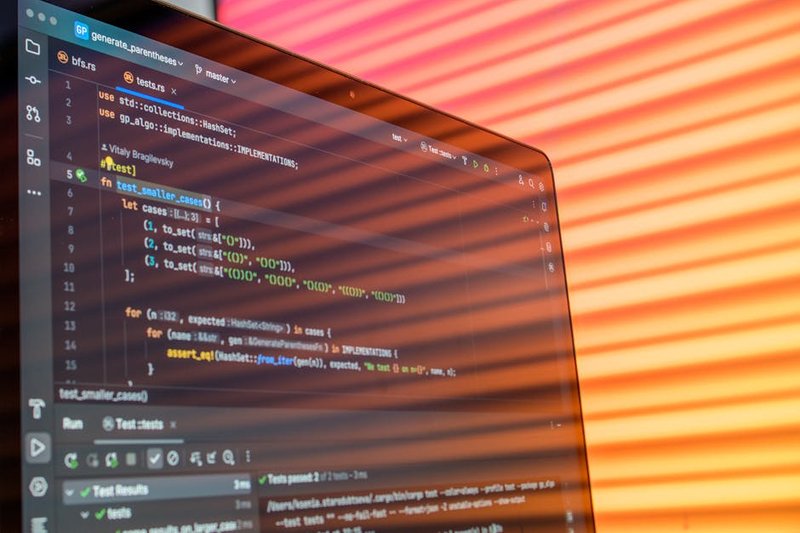
Begitu proses selesai, Anda akan melihat ikon Claude Code muncul di sidebar kiri VS Code. Ikon ini menandakan ekstensi sudah aktif dan siap digunakan. Tidak ada konfigurasi tambahan yang diperlukan untuk memulai—langsung buka file kode Anda dan mulai berinteraksi dengan Claude.
Opsi Instalasi untuk Pengguna Mac
Jika Anda menggunakan Mac dan lebih suka menginstal melalui Homebrew, ada cara alternatif yang sama mudahnya. Buka Terminal dan jalankan perintah:
“`bash brew install –cask claude-code “`
Homebrew akan mengunduh dan menginstal Claude Code secara otomatis, termasuk semua dependensi yang diperlukan. Metode ini populer di kalangan developer Mac karena memudahkan manajemen aplikasi dalam satu sistem.
Update Otomatis dan Pemeliharaan
Claude Code ada cara alternatif yang sama mudahnya melalui sistem update VS Code Extensions. Setiap kali ada versi baru, VS Code akan memberi notifikasi dan menawarkan untuk mengupdate. Anda cukup klik “Update” dan biarkan prosesnya berjalan di background.
Untuk pengguna Homebrew di Mac, jalankan `brew upgrade claude-code` untuk mendapatkan versi terbaru. Kami merekomendasikan untuk selalu menggunakan versi terbaru agar mendapatkan fitur baru dan perbaikan bug.
Verifikasi Instalasi Berhasil
Cara paling mudah memastikan Claude Code terinstal dengan benar adalah memeriksa sidebar VS Code. Anda harus melihat ikon Claude Code—biasanya berbentuk logo Anthropic—di antara ikon-ikon lainnya seperti Explorer, Search, dan Source Control.
Coba klik ikon tersebut. Jika panel Claude Code terbuka dan menampilkan interface chat atau opsi untuk memulai conversation, instalasi Anda berhasil. Anda juga bisa mencoba mengetik perintah sederhana untuk menguji responsnya.
Troubleshooting Masalah Instalasi
Jika instalasi gagal atau ikon tidak muncul, coba langkah-langkah ini secara berurutan:
1. Refresh marketplace: Tutup dan buka kembali panel Extensions, lalu cari ulang “Claude Code” 2. Restart VS Code: Tutup sepenuhnya dan buka lagi—terkadang ekstensi baru perlu restart untuk aktif 3. Clear cache: Buka Command Palette (`Cmd+Shift+P` atau `Ctrl+Shift+P`), ketik “Developer: Reload Window” 4. Periksa koneksi internet: Pastikan Anda terhubung ke internet saat menginstal
Jika masalah berlanjut, periksa apakah versi VS Code Anda sudah memenuhi persyaratan minimum. Untuk integrasi AI yang lebih kompleks dengan sistem bisnis Anda, pertimbangkan cara mengintegrasikan AI dengan CRM dan tools marketing lokal untuk memaksimalkan efisiensi tim.
Dengan Claude Code terinstal, Anda siap mengkonfigurasi API key dan mulai menggunakan AI assistant ini untuk coding sehari-hari.
Setup Autentikasi: Browser Login vs API Key
Setelah ekstensi terpasang di VS Code, Anda perlu menghubungkannya dengan akun Anthropic. Di sinilah perbedaan fundamental antara dua metode autentikasi menjadi penting: browser login memberikan akses langsung melalui ekstensi, sementara API key membuka pintu untuk integrasi programatik yang lebih kompleks.
Browser Login: Cara Tercepat untuk Memulai
Untuk penggunaan dasar, Claude Code mendukung login melalui browser tanpa perlu API key. Klik ikon Claude Code di sidebar VS Code, pilih “Sign in with Browser”, dan Anda akan diarahkan ke halaman autentikasi Anthropic. Setelah login berhasil, ekstensi langsung terhubung dengan akun Anda—tidak ada konfigurasi tambahan yang diperlukan.
Metode ini ideal jika Anda hanya ingin menggunakan fitur dasar Claude Code untuk coding assistance dan tidak berencana mengintegrasikan dengan sistem lain. Prosesnya memakan waktu kurang dari dua menit, dan Anda bisa langsung mulai menggunakan AI assistant untuk menulis kode.
Menggunakan API Key untuk Fitur Advanced
Jika Anda membutuhkan kontrol lebih dalam atau ingin mengintegrasikan Claude Code dengan workflow automation, API key adalah pilihan yang tepat. Dapatkan key Anda dari console.anthropic.com di bagian API Keys. Setelah generate key baru, salin dan simpan dengan aman—Anda hanya bisa melihatnya sekali.
Di VS Code, buka Command Palette (Cmd+Shift+P di Mac, Ctrl+Shift+P di Windows), ketik “Claude Code: Set API Key”, dan paste key Anda. Untuk proyek yang memerlukan integrasi dengan Amazon Bedrock atau Google Vertex AI, API key memberikan fleksibilitas konfigurasi yang tidak tersedia melalui browser login. Anda bahkan bisa menghubungkan MCP servers untuk memperluas kemampuan Claude Code sesuai kebutuhan spesifik tim.
Lokasi dan Backup Konfigurasi
Semua pengaturan autentikasi disimpan di settings.json, file yang dibagikan antara ekstensi VS Code dan command-line interface. Ini berarti konfigurasi Anda tetap konsisten apakah Anda bekerja melalui GUI atau terminal.
Untuk backup konfigurasi—terutama penting jika Anda sudah mengatur integrasi kompleks—salin file dari ~/.vscode/globalStorage/anthropic.claude-code ke lokasi aman. Jika Anda pindah ke mesin baru atau perlu restore settings setelah reinstall, cukup copy file ini kembali ke lokasi yang sama.
Mirip dengan cara integrasi Poly AI dengan CRM lokal untuk agen pemasaran, konfigurasi yang tepat di awal menghemat waktu troubleshooting di kemudian hari. Dengan autentikasi yang sudah berjalan, Anda siap mengeksplorasi fitur-fitur Claude Code yang sebenarnya—mulai dari code generation hingga automated refactoring.
Solusi Error Permission Denied dan Masalah Instalasi Umum
Setelah berhasil login dan autentikasi, kamu mungkin menemukan beberapa hambatan teknis yang cukup umum dialami pemula. Jangan khawatir—sebagian besar masalah ini punya solusi yang straightforward.
Error Permission Denied saat Instalasi npm
Salah satu error paling sering muncul adalah pesan ‘permission denied’ ketika menjalankan perintah npm. Ini terjadi karena npm mencoba menulis file ke direktori sistem yang memerlukan akses administrator.
Ada dua cara mengatasi ini. Cara pertama menggunakan `sudo` di depan perintah instalasi—tapi ini bukan praktik terbaik karena memberikan akses root penuh. Cara kedua yang lebih aman adalah mengonfigurasi npm agar menggunakan direktori lokal tanpa memerlukan sudo. Caranya, jalankan:
“` mkdir ~/.npm-global npm config set prefix ‘~/.npm-global’ “`
Kemudian tambahkan `export PATH=~/.npm-global/bin:$PATH` ke file `.bashrc` atau `.zshrc` kamu. Setelah restart terminal, npm akan menggunakan direktori lokal yang tidak memerlukan permission khusus.

Setup di Windows dengan WSL2
Pengguna Windows perlu langkah tambahan karena Claude Code dirancang untuk environment Unix-like. WSL2 (Windows Subsystem for Linux versi 2) menjadi solusinya—ini memungkinkan kamu menjalankan Linux environment langsung di Windows.
Aktifkan WSL2 melalui PowerShell dengan perintah `wsl –install`, kemudian install distribusi Ubuntu dari Microsoft Store. Setelah WSL2 aktif, install Node.js dan Python di dalam environment Linux tersebut, bukan di Windows native. Penting untuk membersihkan PATH conflicts terlebih dahulu—pastikan tidak ada versi Node.js atau Python Windows yang bentrok dengan versi WSL.
Setelah setup WSL2 selesai, kamu bisa menjalankan Claude Code seperti di sistem Unix biasa. Untuk integrasi yang lebih smooth dengan tools AI lainnya, kamu bisa melihat cara mengintegrasikan AI agents dengan sistem CRM lokal yang juga memanfaatkan environment development serupa.
Mengatur Mode Permissions untuk File Access
Claude Code punya sistem permissions yang memungkinkan kamu mengontrol file dan folder mana yang bisa diakses AI. Ini penting untuk keamanan project, terutama jika kamu bekerja dengan data sensitif.
Di settings, kamu bisa menentukan whitelist folder yang boleh dibaca atau ditulis oleh Claude Code. Misalnya, izinkan akses penuh ke folder `/src` tapi batasi akses ke `/config` yang berisi API keys. Mode permissions ini juga berguna ketika kamu ingin Claude Code hanya fokus pada bagian tertentu dari codebase besar.
Mengelola Multiple Projects dengan Multi-Sesi
Kamu bisa membuka beberapa tab sesi Claude Code untuk handle berbagai proyek secara bersamaan. Setiap tab berfungsi independen dengan context dan history terpisah—jadi kamu bisa bekerja di project e-commerce sambil mengembangkan automation script di tab lain.
Activity Bar di sisi kiri memberikan akses cepat ke semua sesi aktif. Beberapa plugins juga mendukung project scope, yang otomatis memisahkan dependencies dan konfigurasi antar proyek. Ini sangat membantu ketika kamu mengelola client projects yang berbeda-beda tech stack-nya.
Troubleshooting Koneksi dan Firewall
Jika autentikasi gagal terus-menerus, cek apakah firewall atau antivirus memblokir koneksi ke server Claude. Beberapa corporate network juga menggunakan proxy yang perlu dikonfigurasi manual.
Tambahkan exception untuk domain `claude.ai` dan `anthropic.com` di firewall settings. Untuk proxy, set environment variables `HTTP_PROXY` dan `HTTPS_PROXY` dengan alamat proxy perusahaan kamu. Restart Claude Code setelah perubahan konfigurasi untuk memastikan settings baru diterapkan.
Pertanyaan yang Sering Diajukan
Setelah mengatasi berbagai masalah instalasi dan permission, Anda mungkin masih punya beberapa pertanyaan praktis tentang penggunaan Claude Code sehari-hari. Mari kita bahas pertanyaan-pertanyaan yang paling sering muncul dari pengguna baru.
Apakah Claude Code Benar-Benar Gratis?
Claude Code sendiri gratis untuk digunakan sebagai ekstensi VS Code. Anda hanya perlu membayar untuk API key Anthropic yang mengaksesnya. Paket gratis Anthropic memberikan kredit terbatas untuk eksperimen, tapi untuk penggunaan serius, Anda perlu berlangganan mulai dari $20/bulan untuk tier Pro yang mencakup 100,000 token output per hari.
Kalau budget ketat, pertimbangkan Qwen3 Coder sebagai alternatif lokal yang bisa berjalan di komputer Anda tanpa biaya API berulang—meski dengan trade-off pada kualitas output untuk task kompleks.
Bagaimana Integrasi dengan Tools Produktivitas?
Claude Code bekerja langsung di VS Code, jadi integrasi dengan workflow Anda bergantung pada bagaimana Anda menghubungkan development environment dengan project management tools. Untuk ClickUp misalnya, Anda bisa menggunakan API mereka untuk membuat task otomatis dari komentar kode yang dihasilkan Claude, atau menggunakan webhook untuk trigger code generation saat status task berubah.
Pendekatan yang lebih praktis: gunakan Claude Code untuk menghasilkan dokumentasi atau boilerplate code, lalu copy hasilnya ke task ClickUp Anda. Tidak perlu integrasi rumit untuk mendapat value—fokus pada automation yang benar-benar menghemat waktu tim Anda. Jika Anda mencari solusi integrasi AI yang lebih seamless untuk workflow bisnis, pelajari cara mengintegrasikan AI dengan CRM lokal untuk agen pemasaran yang bisa diadaptasi untuk berbagai use case.
Berapa Lama Waktu yang Dibutuhkan untuk Mahir?
Untuk task dasar seperti code completion dan refactoring sederhana, Anda bisa produktif dalam 2-3 hari. Untuk memanfaatkan fitur advanced seperti multi-file editing atau custom prompts yang efektif, berikan waktu 2-3 minggu eksperimen aktif.
Kuncinya bukan seberapa cepat Anda menghafal commands, tapi seberapa baik Anda memahami cara berkomunikasi dengan AI coding assistant. Mulai dengan task kecil—convert function dari satu format ke format lain, generate unit tests untuk existing code, atau refactor variable names. Seiring waktu, Anda akan develop intuisi tentang prompt mana yang menghasilkan output terbaik.
Apakah Claude Code Bisa Menggantikan Developer?
Tidak. Claude Code adalah tool yang mempercepat developer, bukan pengganti mereka. Anda tetap perlu memahami logika bisnis, arsitektur aplikasi, dan best practices untuk menghasilkan kode berkualitas produksi. Yang berubah adalah Anda menghabiskan lebih sedikit waktu untuk boilerplate code dan lebih banyak waktu untuk problem-solving strategis.
Mulai Proyek Pertama Anda dengan Claude Code
Setelah menjawab pertanyaan-pertanyaan umum di atas, Anda sekarang punya gambaran lengkap—dari instalasi tanpa sentuh terminal, autentikasi API key, hingga troubleshooting error yang mungkin muncul. Langkah berikutnya? Mulai proyek pertama Anda dan rasakan sendiri bagaimana Claude Code mengubah cara Anda menulis kode.
Proyek Pertama: Uji Kemampuan Claude Code
Jangan langsung terjun ke proyek besar. Mulai dengan sesuatu yang sederhana tapi bermakna. Buat folder baru di komputer Anda, buka dengan VS Code, lalu aktifkan Claude Code. Coba minta Claude untuk:
- Membuat script Python sederhana yang membaca file CSV dan menampilkan statistik dasar
- Menulis fungsi JavaScript untuk validasi form dengan error handling
- Membuat struktur HTML/CSS untuk landing page responsif
Proyek-proyek kecil ini memberi Anda kesempatan untuk memahami bagaimana Claude Code bekerja: bagaimana ia menginterpretasi instruksi Anda, menghasilkan kode, dan merespons feedback. Anda akan belajar cara memberikan prompt yang efektif—spesifik, kontekstual, dan jelas tentang hasil yang Anda inginkan.
Perhatikan bagaimana Claude Code menjelaskan setiap baris kode yang dihasilkan. Ini bukan sekadar copy-paste—Anda belajar sambil membangun. Jika ada bagian yang tidak Anda pahami, tanya langsung. Claude Code akan memberikan penjelasan dengan bahasa yang mudah dipahami, bukan jargon teknis yang membingungkan.
Dari Coding Assistant ke AI Workforce Terintegrasi
Claude Code sangat powerful untuk individual developer atau tim kecil yang fokus pada coding tasks. Tapi bagaimana jika Anda butuh AI agents yang terintegrasi dengan seluruh workflow bisnis Anda? Misalnya, AI yang tidak hanya menulis kode, tapi juga mengelola customer support, memproses data dari CRM, atau mengotomasi marketing campaigns?
Di sinilah FiveAgents IO masuk. Kami setup multiple AI agents yang bekerja sebagai tim virtual untuk bisnis Anda—bukan hanya coding assistant, tapi complete AI workforce yang terintegrasi dengan tools yang sudah Anda gunakan. Dari setup hingga maintenance, semuanya siap dalam hitungan hari, bukan bulan. Untuk memahami bagaimana AI agents dapat diintegrasikan dengan sistem CRM lokal Anda, lihat panduan lengkap kami tentang cara integrasi Poly AI dengan CRM lokal untuk agen pemasaran.
Mulai Sekarang, Eksplorasi Nanti
Jangan tunda lagi. Instal Claude Code hari ini, buat proyek pertama Anda besok. Anda akan terkejut betapa cepatnya Anda bisa produktif—bahkan jika ini pertama kalinya Anda menggunakan AI coding assistant. Setiap proyek kecil yang Anda selesaikan adalah langkah menuju pemahaman yang lebih dalam tentang bagaimana AI dapat mempercepat development workflow Anda.
Eksplorasi fitur-fitur Claude Code secara bertahap. Coba berbagai jenis proyek. Lihat bagaimana ia menangani debugging, refactoring, atau bahkan menulis dokumentasi. Semakin sering Anda menggunakannya, semakin Anda memahami kapan harus mengandalkan AI dan kapan harus mengambil alih secara manual. Itulah sweet spot dari AI-assisted development—kolaborasi antara kecerdasan manusia dan efisiensi mesin.
About Petric Manurung
Petric Manurung is a Founder & CEO of Five Bucks Ventures, specializing in SEO AI optimization, AI agents, and automation. With years of experience in the tech industry, he has developed a keen understanding of how artificial intelligence can enhance online visibility and streamline business processes. Petric holds an MBA from Western Michigan University, and a HubSpot SEO Certification, which underlines his expertise in search engine optimization strategies that drive success. At Five Bucks Ventures, he focuses on leveraging cutting-edge AI technologies to create innovative solutions for his clients. His work has positioned the company as a trusted partner in the realm of AI-driven automation, making him a valuable resource for businesses looking to adapt and thrive in an increasingly digital landscape. For more insights into his work, visit Five Bucks Ventures at https://www.fiveagents.io or connect with him on LinkedIn.
Sources & References
This article incorporates information and insights from the following verified sources:
[1] menginstal ekstensi ini tanpa menggunakan terminal – code.claude.com (2025)
[2] Cara menggunakan Claude Code di Mac: panduan lengkap – macpaw.com (2025)
[3] Instalasi Claude Code di Windows memerlukan WSL (Windows Subsystem for Linux) yang diaktifkan, Node.js, dan Python – publish.obsidian.md (2025)
[4] pesan ‘permission denied’ ketika menjalankan perintah npm – designwithai.substack.com (2025)
[5] ada cara alternatif yang sama mudahnya – code.claude.com (2025)
[6] Internal: integrasi AI dengan sistem CRM lokal – https://www.fiveagents.io/intelligence/cara-integrasi-poly-ai-crm-lokal-agen-pemasaran
All external sources were accessed and verified at the time of publication. This content is provided for informational purposes and represents a synthesis of the referenced materials.
Related Articles

Comments
Leave a comment
Your comment will be reviewed before it appears here.